PPT PDF변환 시 레이아웃 깨지는 이유와 해결법
제안서를 PDF로 제출할 때 글씨가 밀리거나 표가 깨지는 원인을 폰트 미포함, 애니메이션 잔상, 이미지 압축 세 가지로 짚고 해결법까지 정리했습니다.
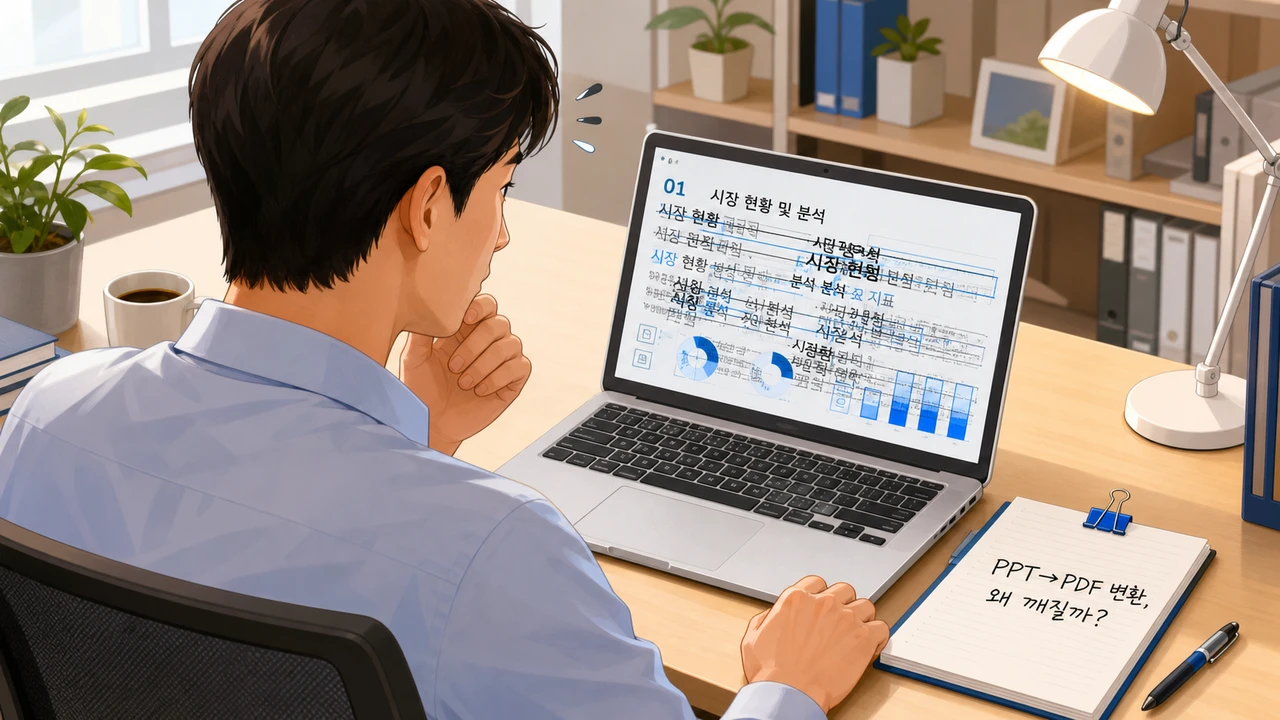
제안서 마감 직전에 PPT를 PDF로 변환했는데 글씨가 밀리거나 겹쳐서 나온 경험, 한 번쯤 있으실 겁니다. 15년간 수백 건의 제안서를 검토하고 제작해온 입장에서 보면 PPT PDF변환 과정에서 생기는 깨짐은 원인이 거의 정해져 있습니다. 발주처 제출 직전에 당황하지 않으려면 왜 깨지는지부터 알아두어야 합니다.
- 폰트가 깨지는 진짜 이유
- 애니메이션 슬라이드에서 생기는 잔상
- 표·이미지가 뭉개지거나 밀리는 이유
- 변환 전 체크리스트
- 무료 변환 도구, 써도 괜찮을까
폰트가 깨지는 진짜 이유
가장 흔한 원인은 폰트가 PPT 문서에 포함되지 않았기 때문입니다. 일반적으로 PPT는 폰트가 통째로 들어있지 않고, 그 PC에 설치된 폰트를 불러와 화면에 보여주는 방식이거든요. 작성하는 사람의 PC에는 특정 폰트가 설치되어 있어서 문제가 없지만 다른 PC에는 해당 폰트가 없으면 기본 폰트로 대체되면서 자간이 밀리거나 줄바꿈 위치가 달라집니다. 브랜드 전용 폰트나 유료 폰트를 쓴 제안서에서 특히 자주 나타나는 증상입니다.
PPT PDF변환에서 글자가 깨지는 원인의 대부분은 폰트가 파일에 포함되지 않았기 때문입니다.
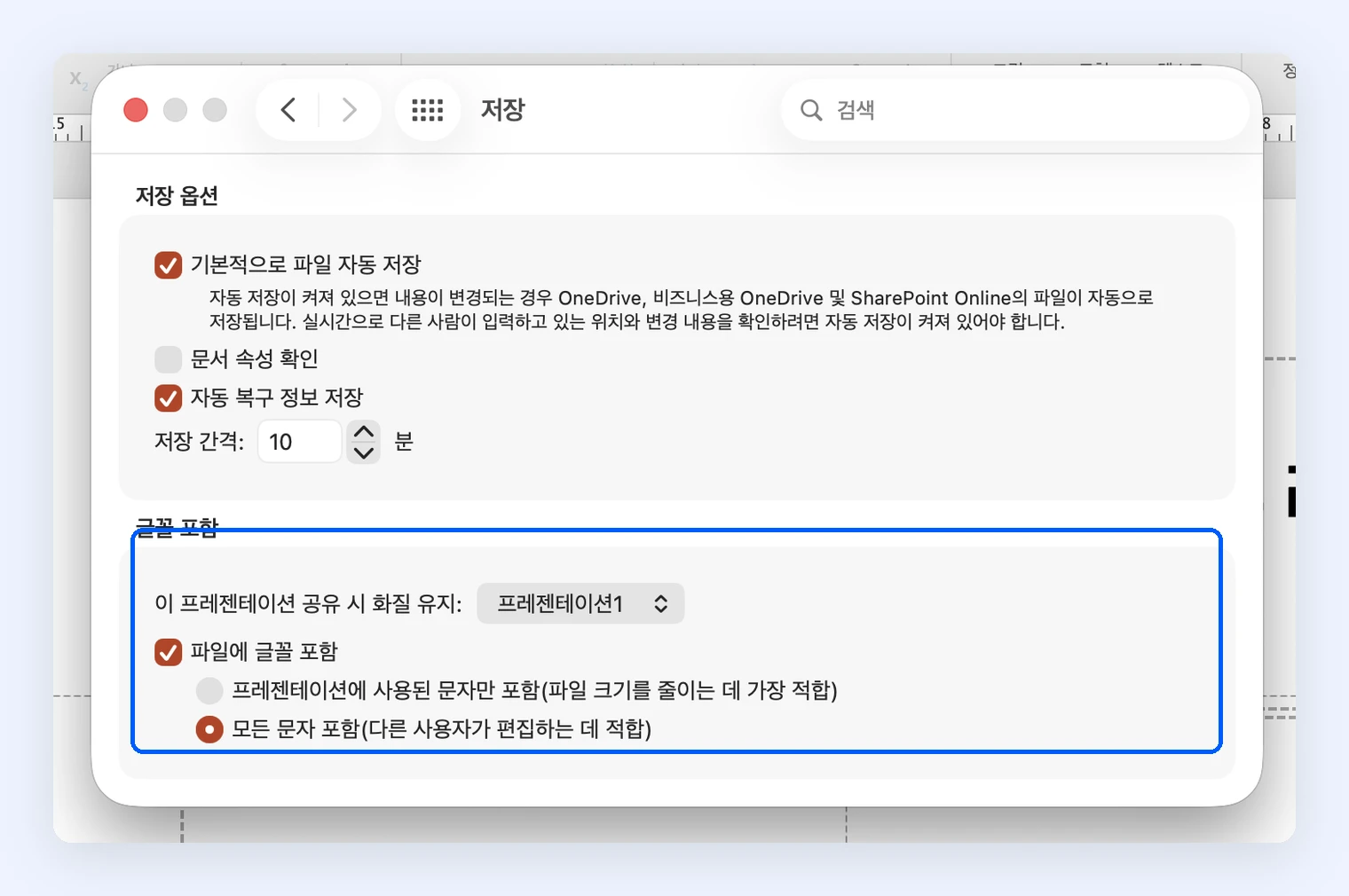
해결법은 간단합니다. 파일 › 옵션 › 저장 탭에서 파일에 글꼴 포함을 체크하고, 모든 문자 포함을 선택한 뒤 저장하면 됩니다. 이렇게 저장한 상태로 PDF를 내보내면 어느 PC에서 열어도 폰트가 그대로 유지됩니다.
애니메이션 슬라이드에서 생기는 잔상
발표용 PPT는 등장·퇴장 효과로 텍스트박스를 순서대로 보여주도록 설계하는 경우가 많은데, PDF는 정적인 문서라 타임라인이라는 개념이 없습니다. 그래서 원래는 순서대로 나타나야 할 개체들이 한 화면에 그대로 겹쳐 보이면서 글자가 뭉개지거나 두 겹으로 겹쳐 보이는 현상이 생깁니다. 애니메이션을 많이 쓴 발표 자료일수록 이 증상이 심하게 나타나죠.
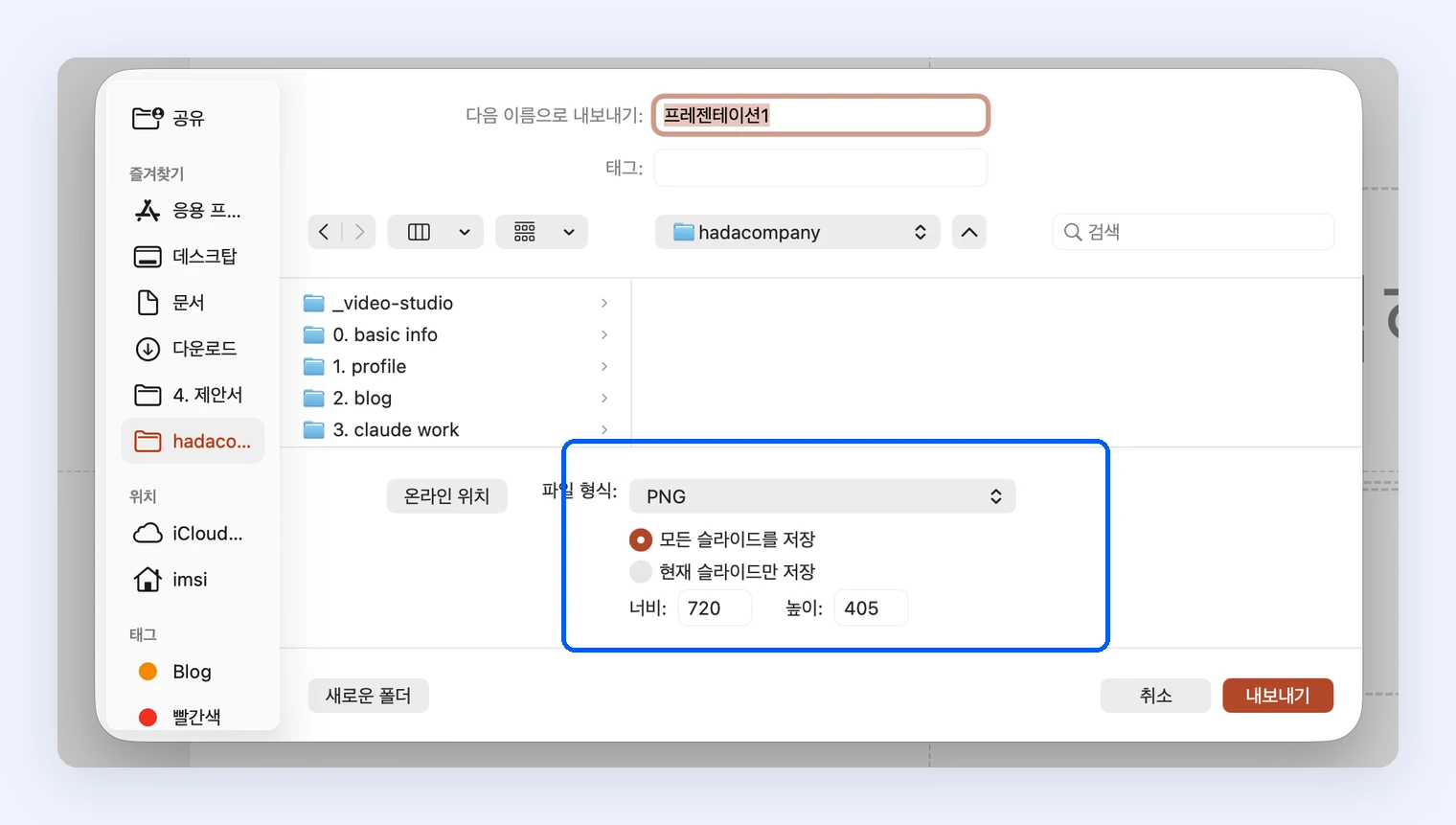
해결법은 애니메이션이 들어간 슬라이드를 바로 PDF로 내보내지 않는 겁니다. 각 슬라이드를 최종 상태로 정리한 사본을 따로 만들거나, 그림으로 저장 기능으로 슬라이드를 이미지화한 뒤 그 이미지를 다시 PDF로 묶는 방법이 안전합니다.
표·이미지가 뭉개지거나 밀리는 이유
PDF로 변환할 때 PPT는 기본적으로 이미지 압축을 적용합니다. 설정에 따라 삽입한 사진이나 표 안 이미지의 해상도가 낮아져서 인쇄했을 때 흐릿하게 보이는 경우가 많습니다. 여기에 슬라이드 크기(4:3, 16:9)와 인쇄 여백 설정이 어긋나 있으면 가장자리 내용이 잘리거나 밀려서 나오는 문제도 발생할 수 있습니다.
해결법은 파일 › 옵션 › 고급 메뉴에서 파일 내 이미지 압축 안 함을 체크한 뒤 저장하고, 변환 전에 슬라이드 크기와 인쇄 영역을 한 번 확인하는 겁니다. 결국 이 문제의 핵심은 PPT가 자동으로 처리하는 압축·여백 설정을 그대로 두지 말고 한번 더 체크하는 것입니다.
변환 전 체크리스트
- 글꼴 포함 옵션을 켰는지
- 애니메이션 슬라이드를 최종 상태로 정리했는지
- 이미지 압축을 해제했는지
- 슬라이드 크기·비율을 확인했는지
- 변환 후 페이지별로 육안 검수했는지
이 다섯 가지만 짚어도 마감 직전에 당황할 일은 대부분 막을 수 있습니다.
무료 변환 도구, 써도 괜찮을까
급할 때 온라인 무료 변환 사이트를 쓰는 경우도 많은데, 몇 가지 주의할 점이 있습니다. 견적서나 제안서처럼 민감한 정보가 담긴 파일을 외부 서버에 업로드하면 문서가 그 서버에 남을 위험이 있고, 대부분의 무료 도구는 자체 압축 알고리즘을 한 번 더 거치기 때문에 원본보다 화질이 떨어집니다. 포함된 한글 폰트를 제대로 인식하지 못하고 시스템 기본 폰트로 강제 치환해버리는 경우도 있어서, 오히려 PPT 자체 내보내기 보다 더 심하게 깨지기도 합니다.
무료 변환 도구는 화질 저하와 한글 폰트 깨짐을 오히려 더 키울 수 있습니다.
급하게 처리해야 하는 상황일수록 원본 폰트와 이미지 손상 없이 PPT 자체 내보내기 기능을 쓰는 편이 안전합니다.
마무리
PPT PDF변환 과정에서 생기는 깨짐은 원인이 뚜렷합니다. 폰트, 애니메이션, 이미지 압축 이 세 가지만 미리 점검해도 마감 직전 당황할 일이 크게 줄어듭니다. 제안서 제작부터 변환까지 통째로 맡기고 싶으시다면 무료 상담 신청으로 문의해주세요.
자주 묻는 질문
PPT를 PDF로 변환하면 왜 자꾸 레이아웃이 깨지나요?
가장 흔한 원인은 폰트 미포함, 애니메이션 잔상, 이미지 압축 세 가지입니다. PC에 없는 폰트로 자동 대체되거나, 애니메이션 겹침이 정적 문서에 그대로 노출되거나, 압축 과정에서 해상도가 낮아지면서 발생합니다.
폰트 포함이란 무엇인가요?
PPT 파일 안에 사용한 폰트 데이터를 통째로 저장하는 기능입니다. 파일 › 옵션 › 저장에서 파일에 글꼴 포함을 켜두면 다른 PC나 변환 과정에서도 폰트가 그대로 유지됩니다.
무료 PDF 변환 사이트를 써도 괜찮을까요?
급한 상황에는 쓸 수 있지만, 민감한 문서라면 보안 위험이 있고 화질·한글 폰트가 더 깨질 수 있어 권장하지 않습니다. 가능하면 PPT 자체 내보내기 기능을 사용하는 편이 안전합니다.